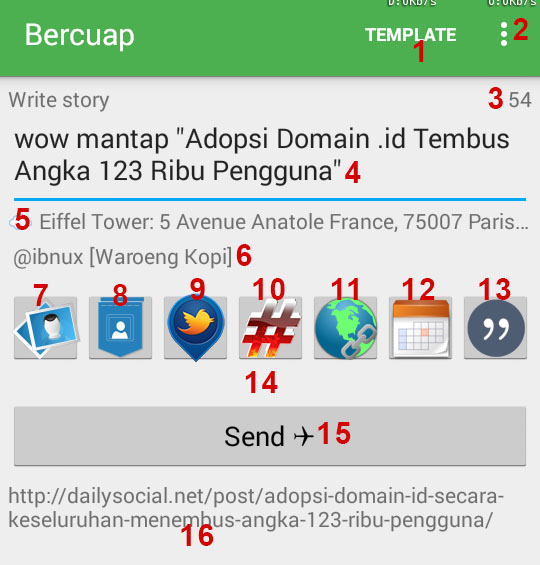
Disini adalah bagian menulis Tweet, dan untuk membuat Template juga.
- Template, jika sudah membuat template, disini tempat mengambil templatenya dan semua konfigurasinya akan langsung dipasang.
- Menu untuk menyimpan Tweet sebagai Draft dan juga sebagai Template.
- Jumlah karakter dari tulisan + gambar + link.
- Tempat menulis Tweet.
- Lokasi tweet yang anda pilih.
- Akun yang akan digunakan untuk mengirim Tweet, bisa langsung kirim ke banyak akun.
- Pilih Foto, baru bisa ambil dari Gallery, mungkin nanti ada pilihan ambil dari kamera.
- Pilih Akun untuk ngeTweet, jika langsung kirim, maka akan ditanyakan juga pakai akun yang mana.
- Lokasi ngeTweet, pilih lokasi tempat anda ngeTweet, lokasi tidak akan otomatis ambil lokasi anda sekarang, tapi harus anda pilih dimana.
- untuk memilih hashtag yang sudah disimpan
- untuk menambahkan Link, usahakan url website ditambahkan disini, agar bisa diperhitungkan jumlah karakternya.
- Pilih jadwal Ngetweet, jika dipilih maka saat klik kirim, akan disimpan dan dikirim nanti sesuai jadwal.
- Quote, seperti di gambar, teks dari judul berita di quote, lalu ada komentar disebelahnya, tombol quote ini akan menambah " di teksnya agar bisa dikomentari
- Jika anda mengatur Jadwal, akan diberitahukan disini kapan akan dikirimnya.
- Tombol Kirim.
- Link URL yang sudah ditambahkan, bisa terdiri dari beberapa URL